Accès public · Sans compte · FR/EN

Documentation SendFX

Les prérequis, les gestes utiles et les vérifications, réunis au même endroit.

SendFX · 01

Pourquoi SendFX et réchauffer sa base

Comprendre le parcours : préparer ses contacts, organiser ses relances et observer les réponses.

Pourquoi SendFX et réchauffer sa base

Avant de commencer

  • Une base de contacts obtenus légitimement.
  • Un objectif précis pour la relance.

Les étapes

  1. Définissez le résultat attendu : réponse, demande ou vente.
  2. Distinguez acquisition de nouveaux contacts et suivi d’une base existante.
  3. Préparez l’audience, les modèles et les numéros avant tout lancement.
  4. Évaluez les résultats réels et respectez les demandes d’arrêt.

Résultat attendu

Vous connaissez l’ordre de préparation d’une campagne. Les exemples de résultats ne sont pas une garantie.

En cas de difficulté · Peu de réponses

Vérifiez la pertinence de l’offre et de la population avant d’augmenter le volume.

Voir le tutoriel ↗

SendFX · 02

Accéder à SendFX

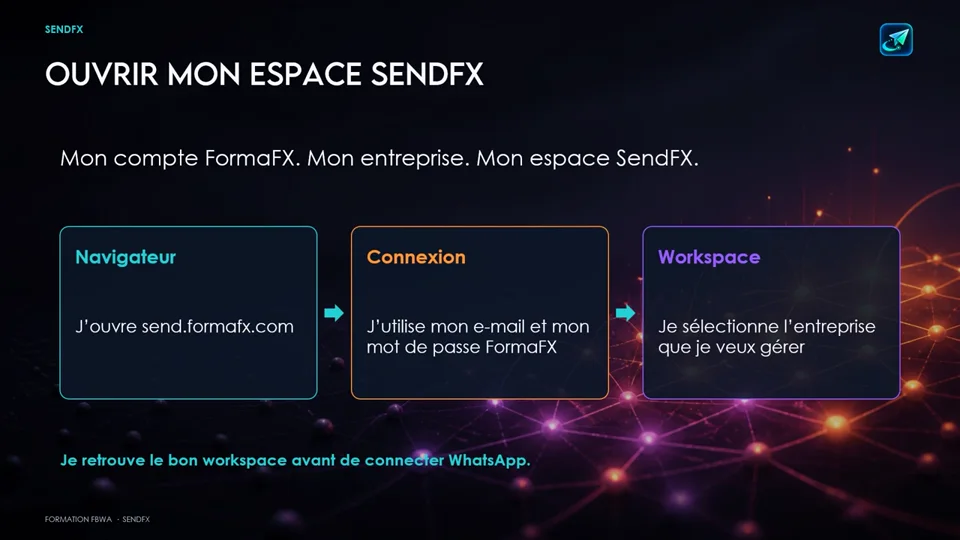
Ouvrir SendFX avec son compte FormaFX et retrouver le bon espace de travail.

La vidéo mentionne l’ancien alias app.formafx.com. Utilisez désormais apps.formafx.com.

Accéder à SendFX

Avant de commencer

  • Un compte FormaFX actif.
  • Un accès existant à l’entreprise concernée.

Les étapes

  1. Ouvrez https://send.formafx.com dans votre navigateur.
  2. Connectez-vous avec l’e-mail et le mot de passe de votre compte FormaFX.
  3. Depuis apps.formafx.com, le bouton d’accès SendFX mène au même produit.
  4. Vérifiez le workspace actif avant de configurer les numéros ou les audiences.

Résultat attendu

Le tableau de bord SendFX correspond à votre entreprise.

En cas de difficulté · Entreprise absente

Vérifiez le compte connecté et les accès déjà attribués. Un compte FormaFX ne donne pas automatiquement accès à chaque entreprise.

Voir le tutoriel ↗

SendFX · 03

Connexion WhatsApp et paiement Meta

Distinguer le workspace, le Portefeuille Business et le compte WhatsApp, puis ouvrir la connexion Meta.

Connexion WhatsApp et paiement Meta

Avant de commencer

  • Un accès SendFX au bon workspace.
  • Les droits Meta nécessaires sur le Portefeuille Business.

Les étapes

  1. Ouvrez Numéros d’envoi puis Gestion WABA / Connexion et accès Meta.
  2. Choisissez le parcours adapté à votre numéro et au portefeuille autorisé.
  3. Suivez les écrans Meta avec votre identité habituelle ; vérifiez les actifs sélectionnés.
  4. Dans Meta, vérifiez le moyen de paiement et le statut réel du compte WhatsApp.

Résultat attendu

La liaison et ses statuts sont visibles. Un moyen de paiement ajouté ne prouve pas à lui seul l’activation du numéro.

En cas de difficulté · Restriction Meta

Consultez le motif affiché. La vérification de l’entreprise, celle du numéro et le paiement sont des contrôles distincts.

Voir le tutoriel ↗

SendFX · 04

Vérification du Business Manager

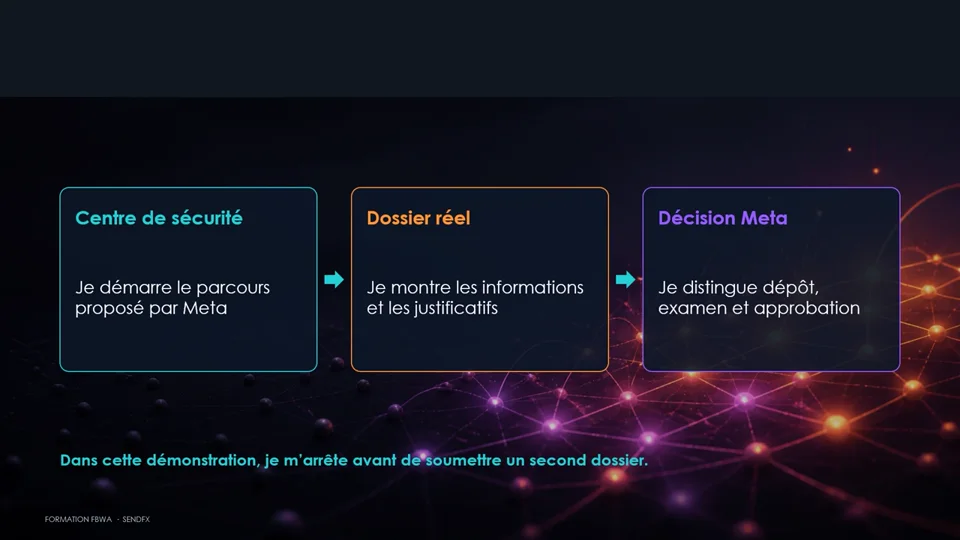
Comprendre le Centre de sécurité et préparer les informations légales demandées par Meta.

Business Manager désigne ici le Portefeuille Business. Meta Verified, l’authentification à deux facteurs et la vérification du numéro sont distincts.

Vérification du Business Manager

Avant de commencer

  • Un Portefeuille Business accessible avec les droits nécessaires.
  • Les coordonnées et justificatifs authentiques de l’entreprise.

Les étapes

  1. Lisez d’abord la restriction ou la demande réellement affichée par Meta.
  2. Dans les paramètres du Portefeuille Business, ouvrez le Centre de sécurité.
  3. Vérifiez les informations légales et les coordonnées avant de fournir les justificatifs demandés.
  4. Après soumission, relisez le statut : soumis, en examen, accepté ou refusé.

Résultat attendu

Vous savez préparer et suivre un dossier. Aucun délai ni résultat d’approbation n’est garanti.

En cas de difficulté · Vérification non proposée

Vérifiez le cas d’utilisation affiché et vos droits. La démonstration d’un compte restreint ne définit pas un prérequis universel.

Voir le tutoriel ↗

SendFX · 05

Ajout et vérification du numéro

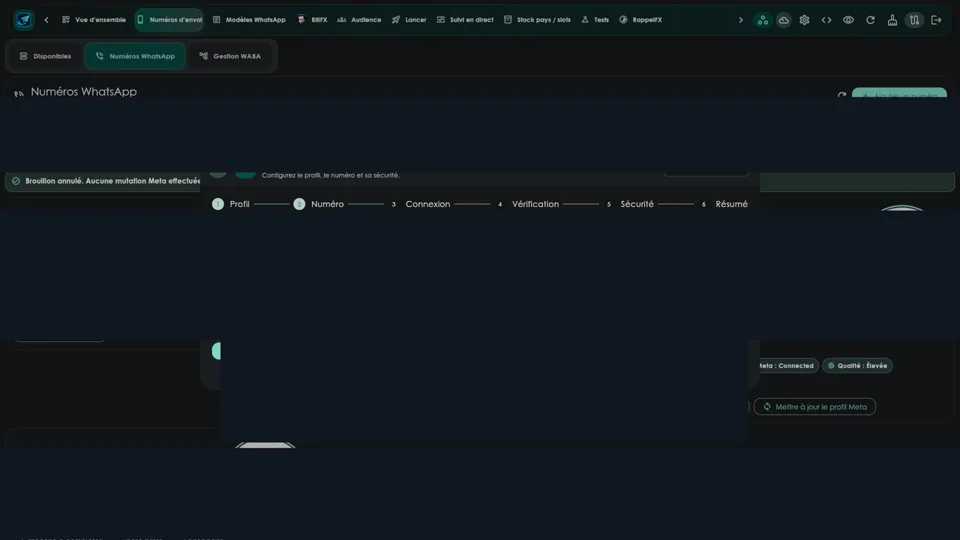
Préparer le profil, le numéro et sa vérification dans le bon compte WhatsApp.

À partir de 00:20, la vidéo montre une ancienne procédure de suppression du compte WhatsApp. Ne la reproduisez pas par défaut : la suppression est irréversible et peut effacer historique et sauvegardes. Un autre téléphone ne garantit pas leur conservation. Vérifiez le parcours Meta actuel adapté à votre numéro ; le délai de trois minutes évoqué dans la vidéo n’est pas garanti.

Ajout et vérification du numéro

Avant de commencer

  • Un Portefeuille Business / WABA déjà accessible.
  • Un numéro que vous êtes autorisé à utiliser et à vérifier.

Les étapes

  1. Choisissez le Portefeuille Business et le compte WhatsApp concernés.
  2. Ouvrez Ajouter un numéro et renseignez les informations du profil.
  3. Saisissez le numéro au format international et vérifiez le récapitulatif.
  4. Effectuez la vérification demandée, puis contrôlez le statut et la sécurité du numéro.

Résultat attendu

Le numéro apparaît avec son statut réel. Un brouillon n’équivaut pas à un numéro connecté.

En cas de difficulté · Code non reçu

Vérifiez le numéro, le canal et le délai affiché avant de redemander un code. Ne partagez jamais ce code.

Conséquences de la suppression d’un compte — aide officielle WhatsApp

Voir le tutoriel ↗

SendFX · 06

Importation et nettoyage des contacts

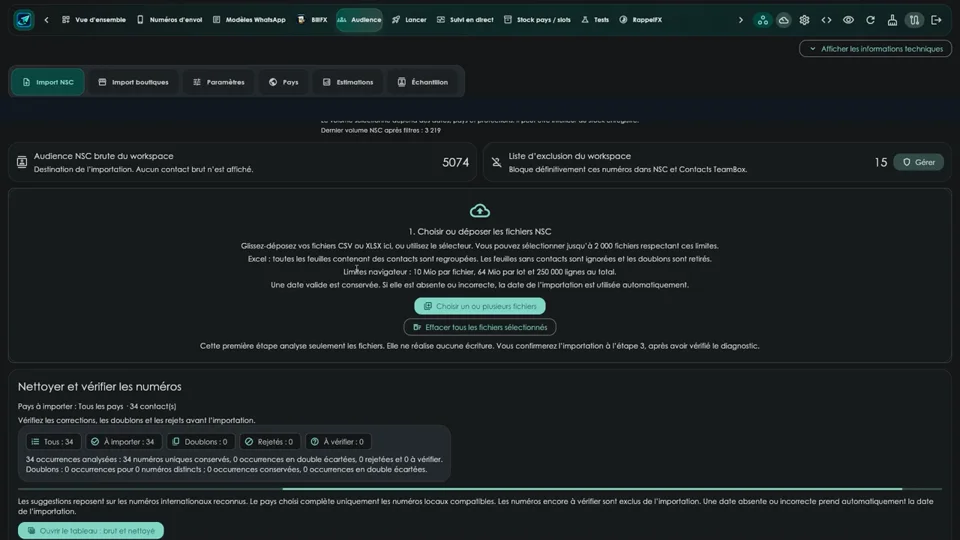
Préparer un fichier de contacts exploitable avec ContactsFX et vérifier l’import.

Importation et nettoyage des contacts

Avant de commencer

  • Des contacts collectés avec les autorisations adaptées.
  • Un fichier exporté dans un format accepté par l’import.

Les étapes

  1. Préparez la source et les contacts réellement concernés.
  2. Dans ContactsFX, analysez la source et sélectionnez le périmètre à exporter.
  3. Exportez le fichier, puis ouvrez l’import de contacts dans SendFX.
  4. Lisez le bilan, corrigez les lignes rejetées et vérifiez les doublons avant la suite.

Résultat attendu

Les contacts admissibles sont importés ; le bilan indique les éventuels rejets.

En cas de difficulté · Import incomplet

Contrôlez le format des numéros et les colonnes du fichier. Un total importé n’est pas encore le nombre de destinataires éligibles à une campagne.

Voir le tutoriel ↗

SendFX · 07

Importation depuis une boutique

Sélectionner les boutiques accessibles, la période et prévisualiser les contacts.

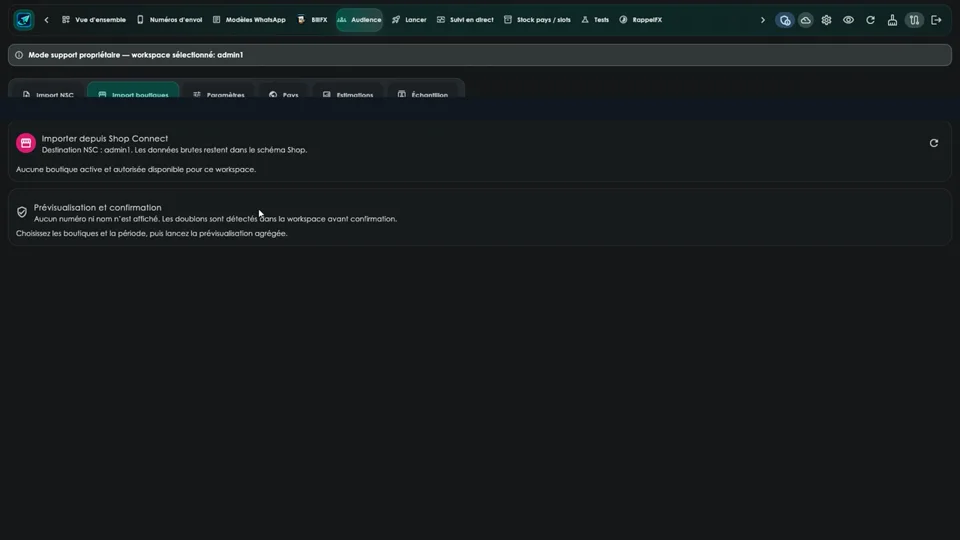
Cette vidéo présente un workspace sans boutique et un raccordement accompagné. Les connecteurs et boutiques visibles dépendent de votre espace et de leurs droits ; la vidéo ne montre pas une connexion complète pour chaque fournisseur.

Importation depuis une boutique

Avant de commencer

  • Une boutique liée et accessible au compte actif.
  • Une période et un usage définis.

Les étapes

  1. Ouvrez l’import depuis une boutique dans SendFX.
  2. Choisissez uniquement les boutiques auxquelles votre compte a accès.
  3. Réglez la période puis lancez la prévisualisation.
  4. Vérifiez les compteurs et confirmez l’import souhaité.

Résultat attendu

Le bilan correspond aux boutiques et à la période sélectionnées.

En cas de difficulté · Aucun contact

Vérifiez la boutique, la période, les droits et les données disponibles. Zéro contact peut être un résultat normal.

Voir le tutoriel ↗

SendFX · 08

Création et synchronisation des modèles WhatsApp

Retrouver la bibliothèque, préparer un modèle et vérifier sa synchronisation et son statut.

Création et synchronisation des modèles WhatsApp

Avant de commencer

  • Un compte WhatsApp / WABA connecté.
  • Un contenu et les médias que vous êtes autorisé à utiliser.

Les étapes

  1. Ouvrez Modèles WhatsApp et sélectionnez le bon compte.
  2. Choisissez un modèle existant ou préparez le texte, les variables et les médias.
  3. Relisez le rendu et les paramètres avant toute soumission.
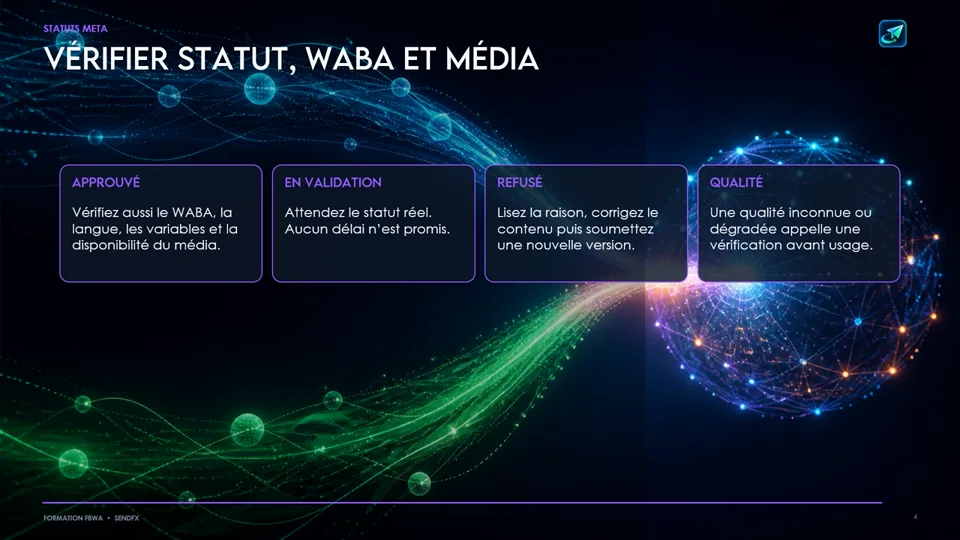
  4. Synchronisez et contrôlez le statut réel, le WABA et la disponibilité des médias.

Résultat attendu

Le modèle apparaît dans le bon compte avec son statut actuel.

En cas de difficulté · Modèle absent ou non utilisable

Vérifiez le WABA, synchronisez et lisez le statut fournisseur. Aucun délai d’approbation Meta n’est garanti.

Voir le tutoriel ↗

SendFX · 09

Création de la campagne

Créer le groupe, configurer les slots et sélectionner les modèles avant de construire l’audience.

Création de la campagne

Avant de commencer

  • Un numéro et des modèles disponibles dans le bon workspace.
  • Un objectif et des limites d’envoi définis.

Les étapes

  1. Créez puis sélectionnez le groupe de campagne.
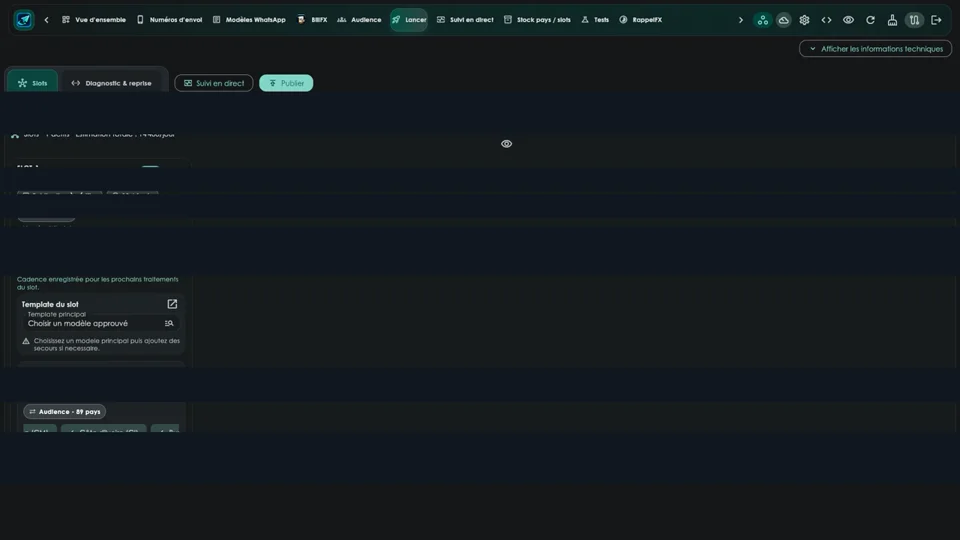
  2. Ajoutez les slots et choisissez le numéro associé à chacun.
  3. Réglez les paramètres de répartition et sélectionnez le modèle principal et ses secours.
  4. Relisez le groupe préparé avant de passer à la construction de l’audience.

Résultat attendu

Le groupe est préparé. La construction de l’audience et la publication constituent l’étape suivante.

En cas de difficulté · Numéro ou modèle indisponible

Vérifiez leurs statuts dans le workspace actif. Ne remplacez pas un modèle ou une audience sans relire la configuration.

Voir le tutoriel ↗

SendFX · 10

Construction de l’audience : théorie

Comprendre les sources, les modes de sélection et les contrôles avant la démonstration.

Les taux de réponse, économies et retours sur investissement cités comme exemples ne garantissent aucun résultat. Un contact présent dans une source n’accorde pas à lui seul une permission de relance.

Avant de commencer

  • Une campagne et ses slots déjà préparés.
  • Un objectif et des contacts que vous êtes autorisé à relancer.

Les étapes

  1. Identifiez les sources disponibles : ContactFX, BillFX, TeamBox, contacts qualifiés, VisitorFX et boutiques importées.
  2. Distinguez Inclure, Exclure et Ignorer. Une exclusion retire aussi les recouvrements avec les autres sources.
  3. Définissez la période, la base de date, les pays et les exclusions.
  4. Préparez les critères avant de passer à la démonstration pratique.

Résultat attendu

Vous pouvez expliquer vos choix d’audience avant de les appliquer.

En cas de difficulté · Sources qui se recoupent

Un contact retenu dans plusieurs sources compte une seule fois. Exclure et Ignorer ont des effets différents.

SendFX · 11

Construction de l’audience et publication : pratique

Régler les filtres dans SendFX, actualiser le calcul et vérifier la campagne sélectionnée.

Publier peut alimenter la file et activer le traitement réel. Une publication ne prouve ni livraison ni réponse. La vidéo pratique est en préparation.

Avant de commencer

  • Les repères de la partie théorique.
  • La bonne campagne et ses slots préparés dans le workspace attendu.

Les étapes

  1. Retrouvez la campagne préparée et sélectionnez les sources et leurs modes.
  2. Réglez les dates, les pays et les exclusions selon votre objectif.
  3. Actualisez l’audience et attendez un résultat confirmé.
  4. Relisez les contrôles avant publication puis la même campagne dans Audience et Suivi en direct.

Résultat attendu

Le dernier calcul et les contrôles correspondent à la campagne sélectionnée.

En cas de difficulté · Contrôle bloquant

Corrigez le premier blocage et relisez le diagnostic. Ne réactivez pas plusieurs groupes à l’aveugle.

SendFX · 12

Modifier l’audience et reprendre une campagne

Revoir le reste d’une campagne tout en conservant ses envois et son historique.

Avant de commencer

  • Une campagne existante et son contexte identifiés.
  • Les nouveaux critères d’audience définis.

Les étapes

  1. Mettez la campagne en pause avant de modifier son reste révisable.
  2. Ajustez les sources, les filtres et les exclusions.
  3. Actualisez et vérifiez la nouvelle file et les compteurs.
  4. Relisez les contrôles avant toute republication ou reprise de la même campagne.

Résultat attendu

La reprise concerne le reste révisable ; les envois et l’historique existants restent conservés.

En cas de difficulté · Reprise bloquée

Lisez le motif. Les éléments déjà en traitement et les contrôles du canal restent protégés.

SendFX · 13

Réchauffer sa base et concentrer ses relances

Observer les réponses et adapter les relances aux contacts admissibles et réactifs.

Avant de commencer

  • Une base admissible et un objectif défini.
  • Des résultats observables sur une période explicite.

Les étapes

  1. Parcourez progressivement la base admissible dans les limites du budget et du canal.
  2. Mesurez livraisons, réponses utiles, demandes et arrêts.
  3. Repérez les contacts réactifs avec les règles disponibles.
  4. Adaptez le suivi à leur situation et respectez leurs préférences.

Résultat attendu

Les décisions de relance reposent sur les signaux observés et les autorisations applicables.

En cas de difficulté · Peu de réponses

Vérifiez la période et les livraisons. Une absence de réponse ne prouve pas l’inactivité et une réponse n’est pas un accord permanent.

SendFX · 14

Suivi et bonnes pratiques

Lire les états et diagnostiquer les difficultés dans le contexte de la bonne campagne.

Avant de commencer

  • La campagne et la période de suivi identifiées.

Les étapes

  1. Retrouvez la même campagne dans les vues de suivi.
  2. Distinguez attente, traitement, envoi, livraison et réponse.
  3. Lisez le diagnostic avant de réessayer une action.
  4. Conservez l’historique, les exclusions et les demandes d’arrêt.

Résultat attendu

Le suivi permet de choisir une action adaptée sans confondre les états.

En cas de difficulté · Un compteur semble incohérent

Vérifiez la campagne, la période et le dernier calcul. Une acceptation fournisseur n’est pas une preuve de livraison.

SendFX · 15

Conclusion — tarifs et packs SendFX

Distinguer les packs SendFX, le crédit disponible et les frais Meta.

Avant de commencer

  • Les besoins et le budget de la campagne identifiés.

Les étapes

  1. Consultez les packs et conditions actuellement affichés dans SendFX.
  2. Distinguez le service SendFX des frais facturés par Meta.
  3. Vérifiez le crédit et les conditions de règlement de votre compte.
  4. Relisez les limites et le compteur avant de préparer une nouvelle campagne.

Résultat attendu

Votre choix tient compte du service, du crédit et des frais applicables.

En cas de difficulté · Envois bloqués malgré un pack

Vérifiez le crédit, le statut du compte et les contrôles WhatsApp. Un quota de slot ne recharge pas le crédit.

Les interfaces et statuts Meta peuvent évoluer. Vérifiez toujours les informations affichées dans votre compte.