Préparez les réponses récurrentes. Gardez la main sur la conversation.
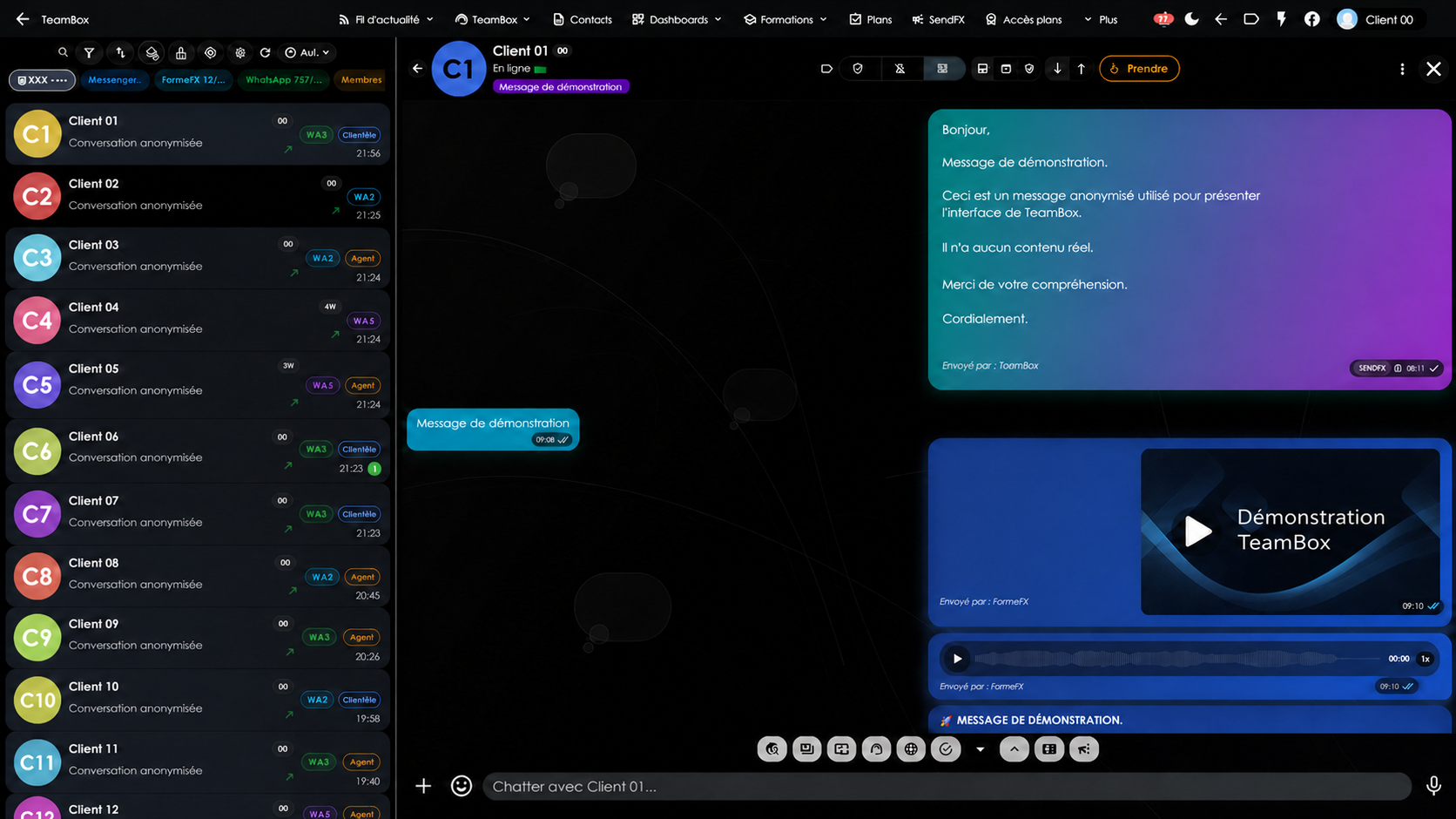
Les mêmes questions reviennent, mais chaque échange doit respecter son contexte. Chat Automatisation permet de configurer des déclencheurs et des séquences de réponses dans le workspace TeamBox concerné.
Équipes de support et de vente qui souhaitent structurer leurs réponses répétitives.
Définir
Composer
Encadrer
Le problème que vous résolvez
Répéter les mêmes informations mobilise votre équipe.
Préparez une séquence ordonnée avec les médias utiles et associez-la à des règles précises. L’automatisation suit cette configuration ; elle ne remplace pas le jugement d’un agent et ne constitue pas une promesse de réponse intelligente à toute question.
01 · Déclencheur
Répondez aux demandes qui reviennent souvent.
Associez une demande récurrente à une règle précise pour orienter le contact vers les informations utiles.
Définir un déclencheur
Choisir la réponse correspondante
Garder des règles compréhensibles
02 · Séquence
Expliquez votre offre dans le bon format.
Composez une séquence de texte, images, audio, vidéo ou PDF : chaque étape complète la précédente.
Ordonner les étapes
Ajouter les médias utiles
Préparer les fichiers avant activation
03 · Conversation
Laissez l’équipe reprendre la conversation.
Les règles de reprise humaine et d’arrêt encadrent la séquence. Une demande particulière peut retrouver un interlocuteur.
Respecter les demandes d’arrêt
Prévoir la reprise humaine
Utiliser le bon profil expéditeur
Du besoin à l’action
Un parcours concret avec Chat Automatisation.
01
Définir
Choisissez une demande récurrente et son déclencheur.
02
Composer
Préparez les étapes et les médias de la réponse.
03
Encadrer
Vérifiez les droits, les arrêts et la reprise humaine.
Dans votre activité
À quoi cela ressemble au quotidien.
Expliquer une offre
Préparez une réponse structurée associant texte et document lorsque le prospect choisit le déclencheur prévu.
Accueillir une demande
Orientez un nouveau contact avec des informations utiles et laissez l’équipe reprendre les questions particulières.
Accès et disponibilité
La connexion WhatsApp autorisée et le profil expéditeur du workspace doivent être valides. Des quotas de séquence, contacts et médias s’appliquent. Les limites documentées incluent 25 Mio par fichier et 15 Mio pour une source vocale ; le format et les règles du fournisseur peuvent imposer d’autres contraintes. Les séquences ne s’activent pas automatiquement par la simple préparation.
Questions fréquentes
Les réponses utiles pour choisir.
Est-ce un chatbot qui invente ses réponses ?
La page décrit les règles et séquences configurées présentes dans TeamBox, pas un assistant universel capable de répondre à tout.
Puis-je utiliser mes documents et messages vocaux ?
Les types texte, image, vidéo, audio et PDF sont prévus, sous réserve de validation du format, des tailles et des quotas.
Que se passe-t-il si le contact demande l’arrêt ?
STOP est réservé et les contrôles d’arrêt doivent être respectés. Configurez aussi le parcours de reprise par un agent.
Chat Automatisation
Ouvrir TeamBox
Équipes de support et de vente qui souhaitent structurer leurs réponses répétitives.
 Chat Automatisation