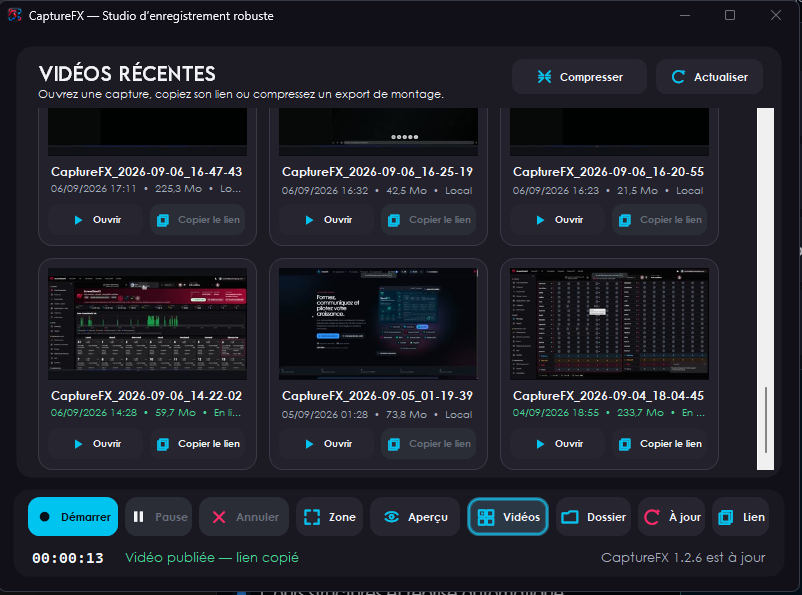
Montrez ce qui se passe à l’écran. Expliquez-le une fois.
Pour transmettre une méthode, documenter un problème ou préparer un tutoriel, CaptureFX enregistre l’écran et l’audio dans une application Windows avec aperçu, pause et bibliothèque locale.
Formateurs, créateurs de tutoriels, équipes support et utilisateurs Windows.
Cadrer
Enregistrer
Relire
Le problème que vous résolvez
Une longue explication écrite ne montre pas toujours le geste utile.
Choisissez une zone, préparez votre audio et enregistrez le parcours. Vous pouvez relire le résultat avant de décider de conserver le fichier ou d’utiliser le partage proposé.
01 · Zone de capture
Montrez exactement ce qui mérite une explication.
Choisissez l’écran complet, un écran précis ou une zone personnalisée pour concentrer la vidéo sur le sujet.
Délimiter la zone
Ajuster le cadrage
Prévisualiser avant d’enregistrer
02 · Enregistrement
Expliquez avec votre voix et le son du poste.
CaptureFX réunit microphone et son système. La pause et la reprise vous aident à enregistrer à votre rythme.
Choisir le microphone
Capturer le son système
Mettre en pause puis reprendre
03 · Après la capture
Gardez votre capture ou partagez-la volontairement.
À la fin, conservez le fichier local ou choisissez une publication avec accès authentifié pour les personnes concernées.
Retrouver la vidéo ou le GIF
Conserver une copie locale
Choisir une publication autorisée
Du besoin à l’action
Un parcours concret avec CaptureFX.
01
Cadrer
Choisissez l’écran ou la zone et vérifiez l’aperçu.
02
Enregistrer
Expliquez le parcours, avec pause et reprise si nécessaire.
03
Relire
Contrôlez le fichier puis choisissez son mode de conservation ou partage.
Dans votre activité
À quoi cela ressemble au quotidien.
Documenter un problème
Un utilisateur enregistre le chemin qui mène à une erreur, en masquant les informations confidentielles.
Créer une courte explication
Un formateur montre une manipulation à l’écran et conserve un fichier pour son support pédagogique.
Accès et disponibilité
L’application cible Windows. L’enregistrement local est gratuit et sans compte selon la version proposée. La publication demande une authentification éligible ; un lien partagé ne signifie pas un accès anonyme universel. Vérifiez les autorisations et informations visibles avant de capturer. Aucun montage vidéo professionnel complet n’est promis.
Questions fréquentes
Les réponses utiles pour choisir.
CaptureFX enregistre-t-il aussi la vidéo et le son ?
Oui. Il ne s’agit pas seulement d’une capture d’image : écran et audio peuvent être enregistrés avec les réglages disponibles.
Dois-je publier mes enregistrements ?
Non. Vous pouvez conserver votre copie locale. La publication est une option distincte.
Une vidéo de présentation est-elle nécessaire pour utiliser CaptureFX ?
Non. Cette page utilise une illustration ; la fonction d’enregistrement se trouve dans l’application Windows.
CaptureFX
Télécharger CaptureFX pour Windows
Formateurs, créateurs de tutoriels, équipes support et utilisateurs Windows.
 CaptureFX